
assignment

Devoirs et travaux

Donnez un document en travail à votre classe, voyez qui a remis et corrigez élève par élève. Les questions à choix se corrigent à la remise.
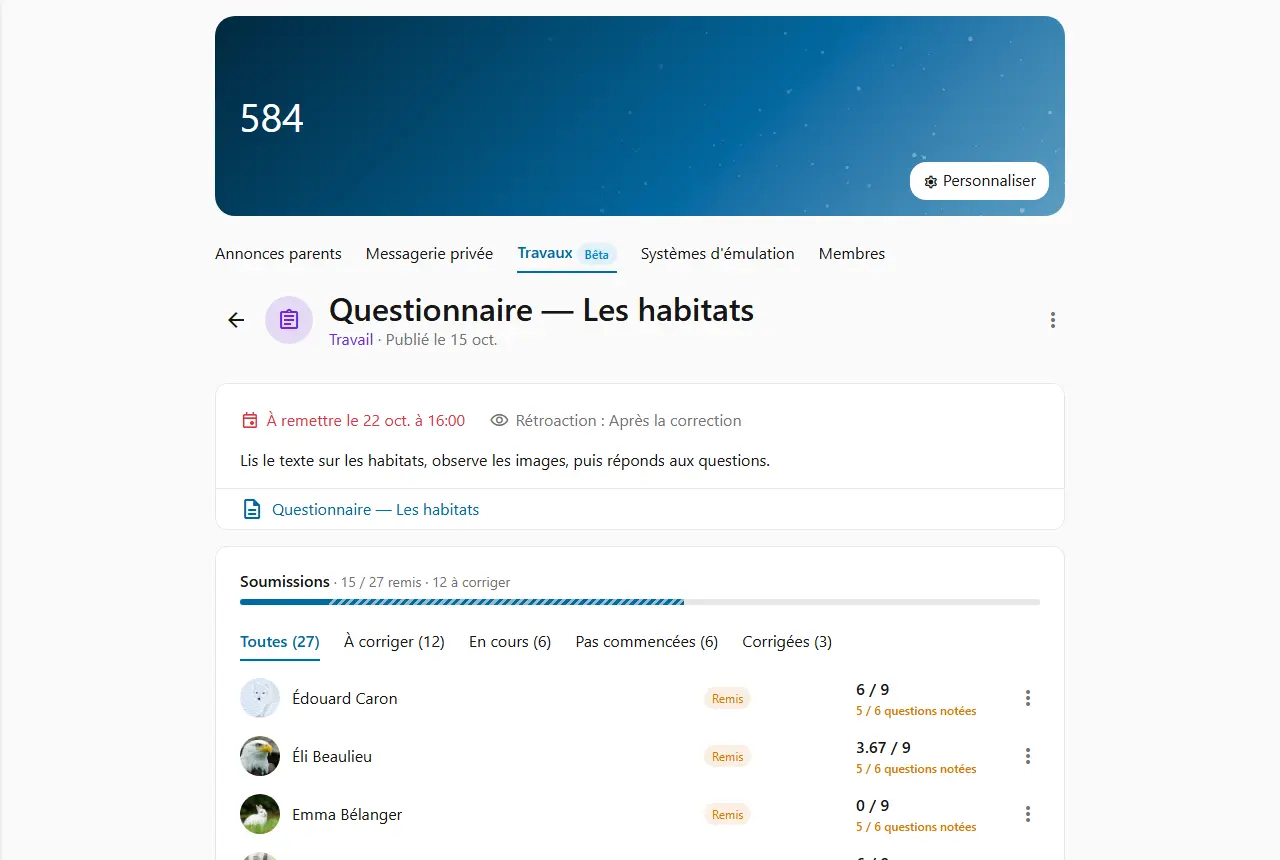
Un document, des consignes, une échéance

Choisissez dans votre matériel le document sur lequel porte le travail, rédigez les consignes et fixez une échéance si vous le souhaitez. Vous pouvez aussi l'assigner directement depuis le document, sans passer d'abord par la classe.
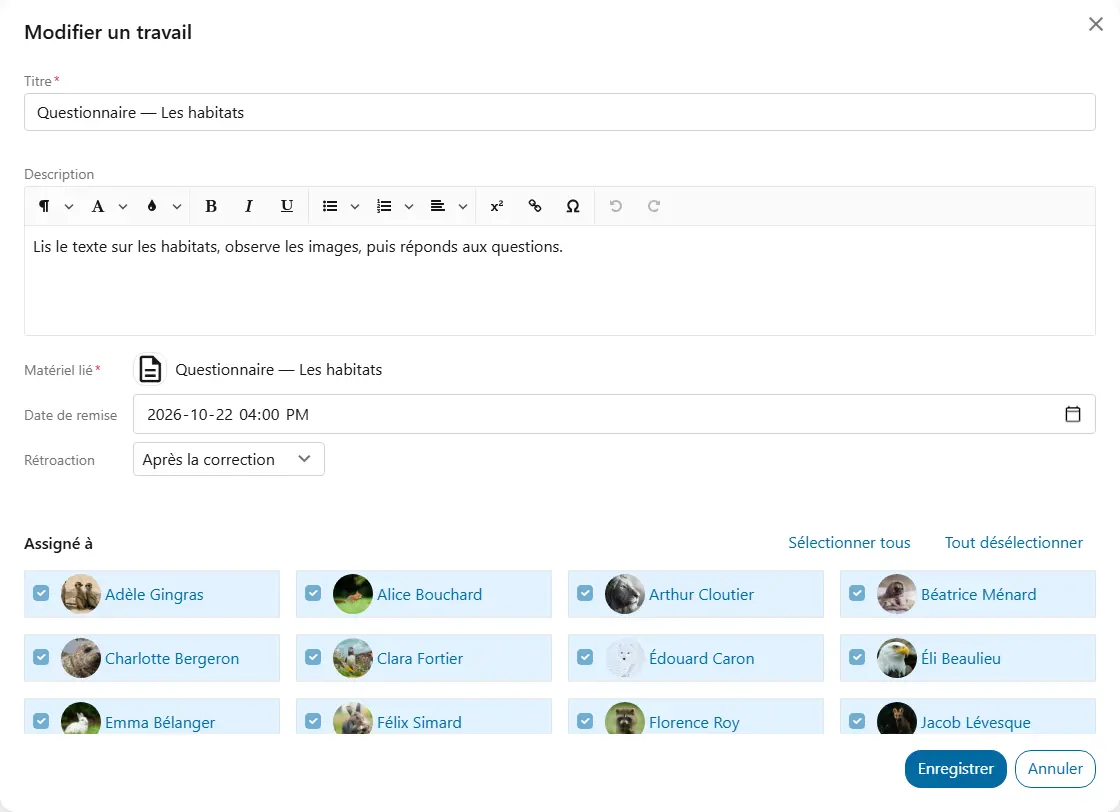
  • Toute la classe ou quelques élèves : ciblez ceux qui doivent le recevoir, et ajoutez-en ou retirez-en en tout temps.
  • Depuis votre matériel : « Assigner à une classe » s'offre dans le document ouvert comme dans le menu de votre bibliothèque.
  • Toujours à jour : le travail suit la version courante du document, et une correction à une question se voit aussitôt chez les élèves.

Voyez où en est chaque élève

Dans la section Travaux de la classe, chaque travail annonce son échéance et sa progression, sans que vous ayez à l'ouvrir.

  • Remis sur ciblés : « 3 / 12 » ont remis, et combien vous avez déjà corrigés.
  • À suivre : les travaux qui attendent encore une remise ou une correction, du plus proche au plus lointain.
  • Un statut par élève : pas commencé, en cours, remis ou corrigé. Ceux à corriger passent en premier, et la liste se filtre par statut.
  • Les retards se voient : une échéance dépassée est signalée, et une remise tardive est acceptée, marquée en retard.

Corrigez élève par élève

Ouvrez la soumission d'un élève : toutes ses questions sont là d'un coup, dans l'ordre du document, avec sa réponse et la réponse validée.
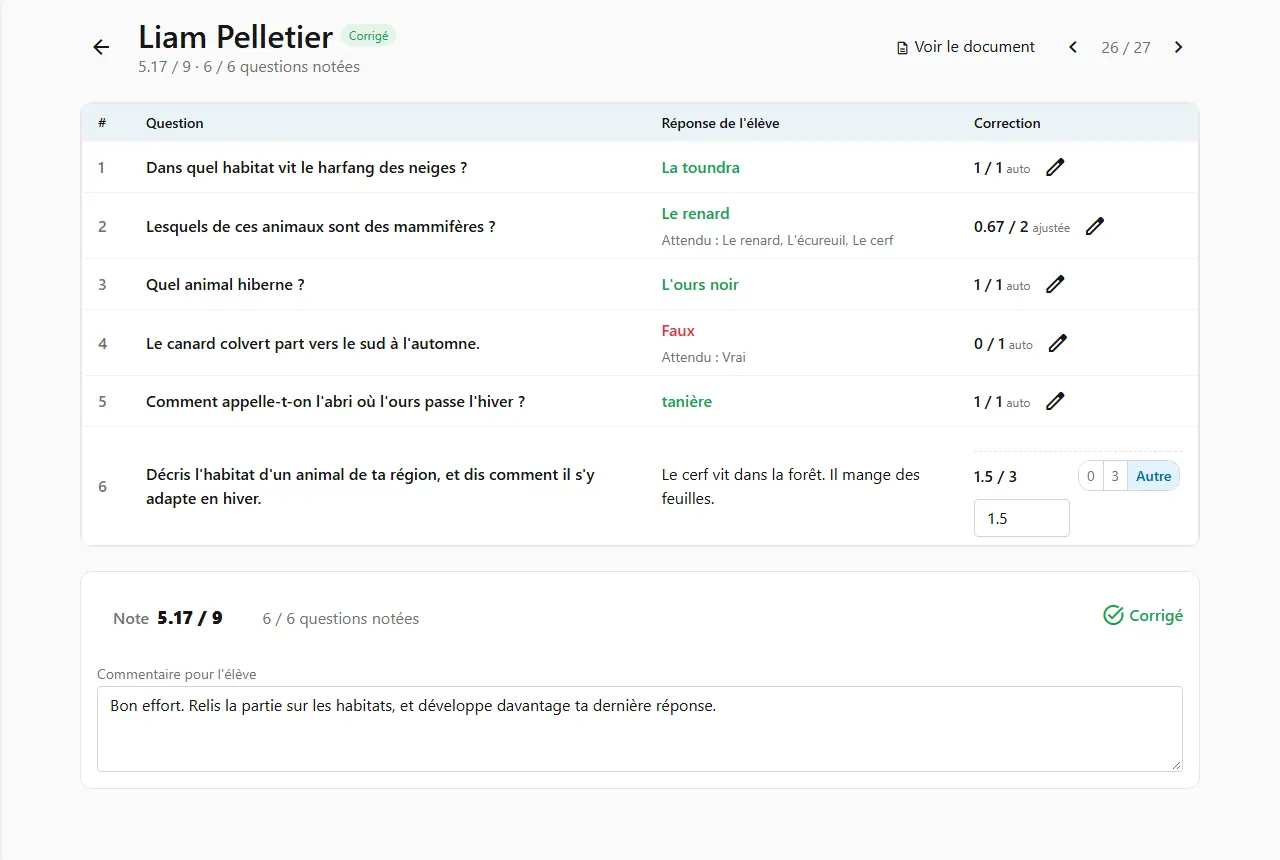
  • Déjà notées : choix unique ou multiple, vrai ou faux et réponse courte sont corrigés à la remise. Il ne reste que les réponses longues à lire.
  • Trois gestes pour noter : zéro, la note pleine ou la valeur de votre choix, puis un commentaire pour l'élève.
  • Élève précédent, élève suivant : passez de l'un à l'autre sans revenir à la liste. Rien n'est publié avant que vous marquiez le travail corrigé.
  • Vous gardez la main : marquez un travail remis à la place d'un élève (copie papier), ou rouvrez-le pour qu'il corrige ses réponses.

Vous choisissez ce que l'élève voit

Pour chaque travail, réglez quand l'élève découvre sa correction. Vous pouvez changer d'avis en tout temps : le nouveau réglage s'applique aussitôt.
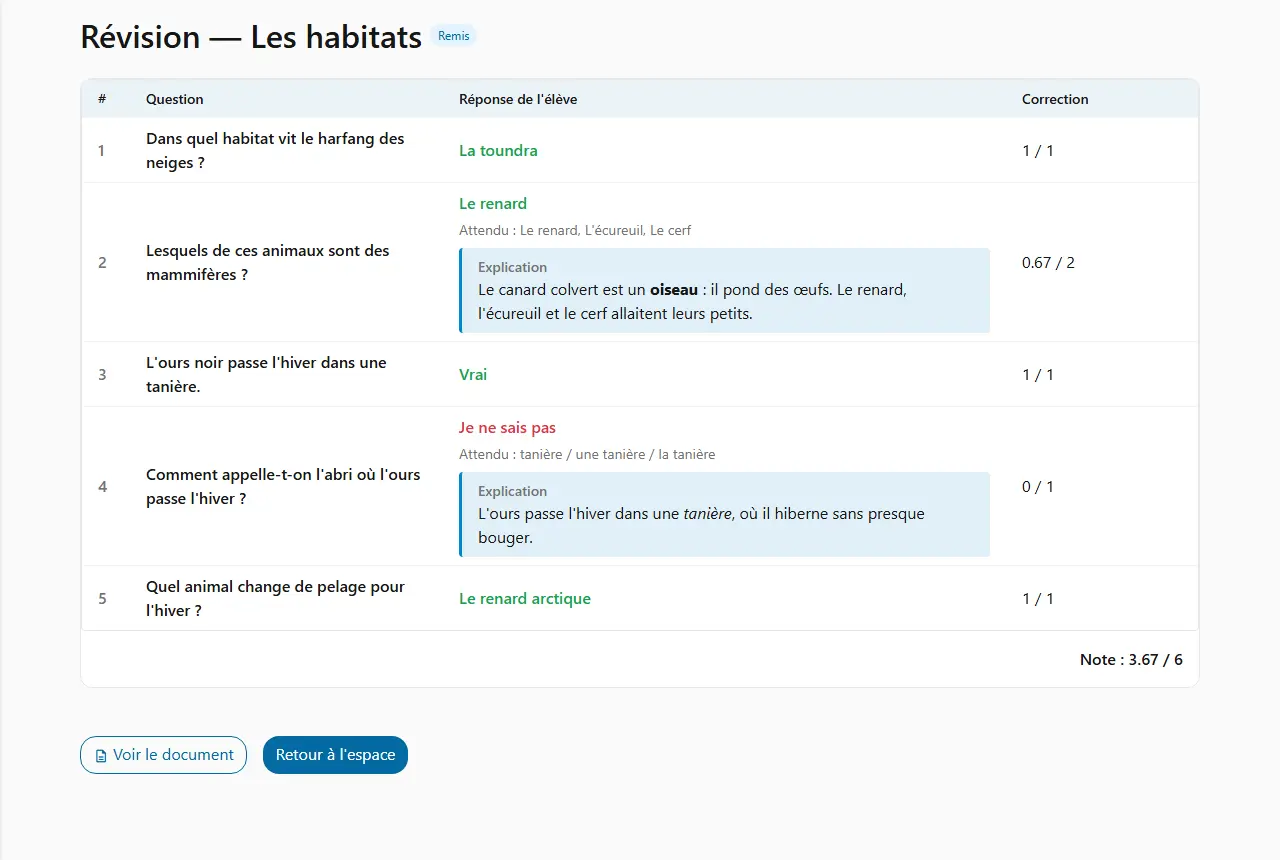
  • Jamais, après la remise ou après votre correction : trois façons de garder la main sur les bonnes réponses.
  • Autocorrection : l'élève répond sans rien voir, puis choisit de corriger maintenant et découvre ses bonnes et ses mauvaises réponses, avec l'explication de chaque question.
  • Seulement si le travail s'y prête : l'autocorrection est offerte quand toutes les questions se corrigent d'elles-mêmes. Sinon, Cooperius vous dit lesquelles bloquent.

Cas d'utilisation

Comment des enseignants s'en servent, un jour de classe ordinaire.

Le questionnaire de la leçon

Après la leçon sur les habitats, vous donnez le questionnaire en travail, avec une échéance vendredi.

Dans la même vue, vous voyez qui a commencé, qui a remis et qui est en retard.

Une révision en autocorrection

Avant l'examen, vous donnez une révision faite de questions à choix et à réponse courte, en autocorrection.

Vos élèves voient leurs erreurs et l'explication dès qu'ils corrigent, sans attendre votre passage.

Une lecture à développer

Vous donnez une lecture suivie de questions à choix et d'une question à développer.

Les questions à choix sont notées à la remise : vous ne lisez que le développement, puis vous publiez la correction avec un mot.

Une copie sur papier

Un élève vous rend son travail sur papier. Vous le marquez remis à sa place.

Ses questions sans réponse dans Cooperius restent sans note, à votre jugement : rien ne vaut zéro d'office.

Ce que vivent vos élèves

Chaque élève ne voit que les travaux qui lui sont destinés, dans la section Travaux de sa classe.
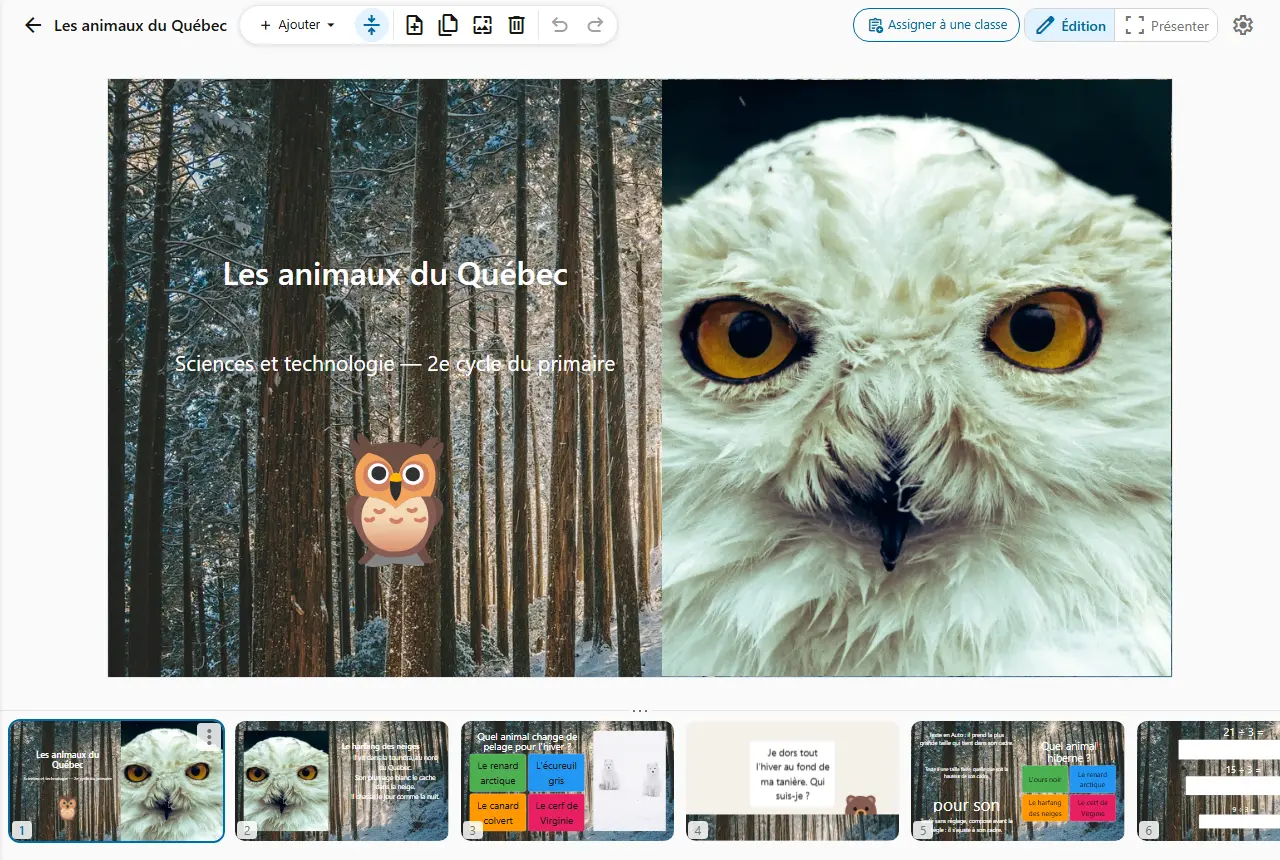
  • Directement dans le travail : il l'ouvre, lit vos consignes, puis répond question par question. Ses réponses s'enregistrent au fur et à mesure.
  • Des repères clairs : l'échéance, le nombre de questions répondues et l'état de sa remise — à faire, commencé, remis, en retard ou corrigé.
  • Sa correction : sa note et votre commentaire une fois le travail corrigé, ses erreurs et les bonnes réponses selon le réglage que vous avez choisi.

Questions fréquentes

Prêt à essayer Cooperius ?

Inscription gratuite