
format_color_fill

Fond d'écran

Un fond de couleur ou une photo pour chaque écran, et des animations qui jouent doucement derrière vos outils.
Dans votre classe

L'ambiance de la saison

Vous sélectionnez un fond d'écran d'Halloween, de Noël ou de Pâques, et une animation qui joue doucement derrière vos outils.

Les élèves sentent le moment de l'année en entrant, sans que vous le disiez.

Un retour au calme

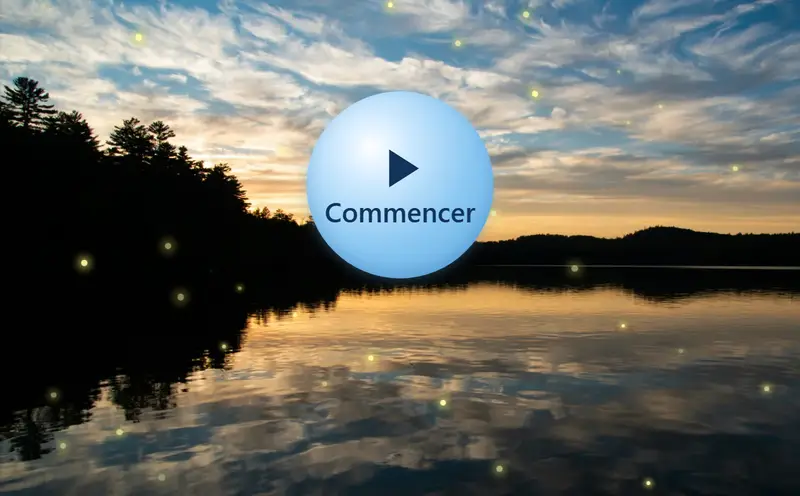
Vous choisissez des lucioles, peu nombreuses, à la vitesse Lente.

Ils reçoivent le signal que l'activité change, sans consigne répétée.

Le thème du jour

Vous placez une photo du sujet derrière la consigne : un paysage, un animal, une époque.

Ils ont une accroche visuelle avant la première phrase.

Un écran sobre

Vous gardez une couleur unie, sans animation.

Ils lisent les consignes sans distraction.
À votre façon

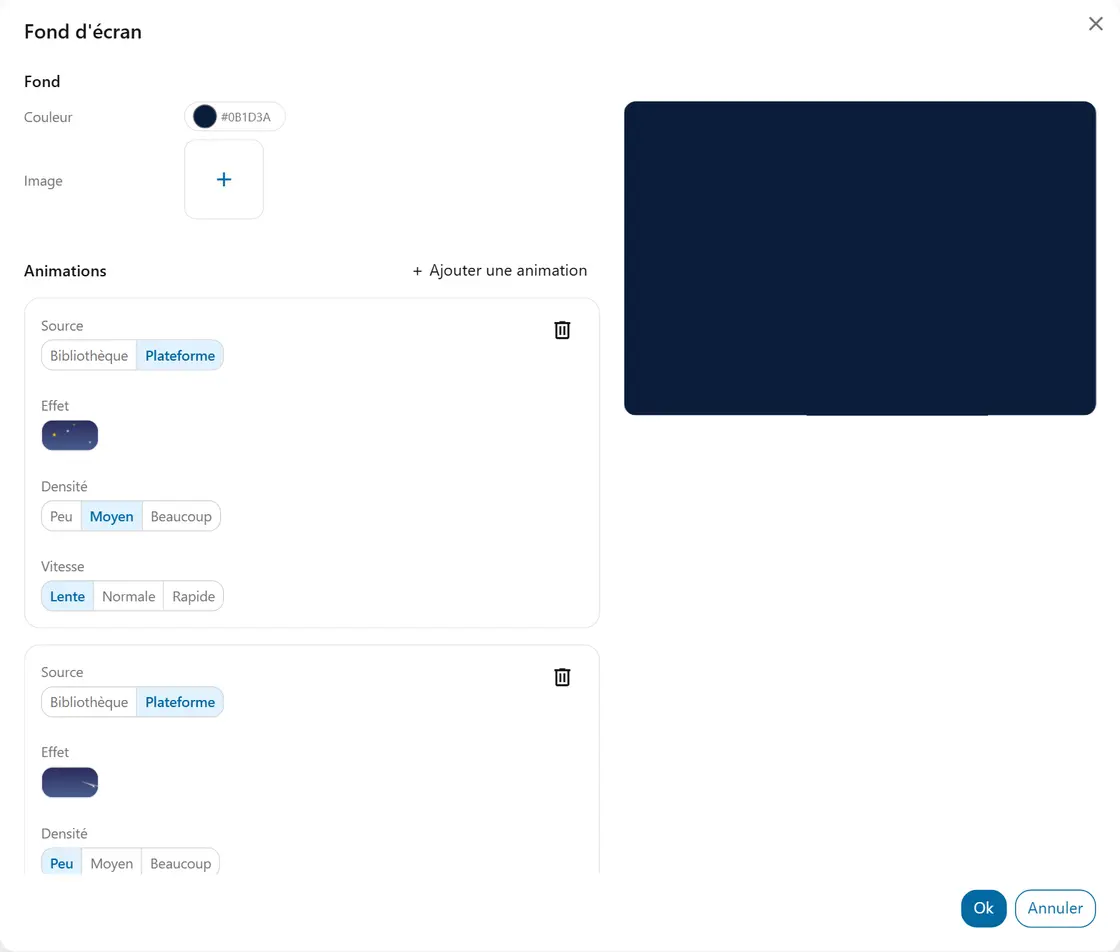
  • CouleurLa couleur de fond de l'écran : un bleu doux pour la lecture, un fond uni pour garder l'écran sobre.
  • ImageUne photo libre de droits de la plateforme ou une image de votre bibliothèque.
  • AnimationsAutant que vous voulez, ajoutées puis retirées une à une : des lucioles, de la neige, des chauves-souris…
  • SourcePour chaque animation, un élément de votre bibliothèque (un émoji animé, par exemple) ou un effet de la plateforme.
  • DensitéPeu, moyen ou beaucoup d'éléments de l'animation sélectionnée à l'écran.
  • VitesseLente, normale ou rapide pour le déplacement des animations.

Bon à savoir

  • Les animations jouent derrière les outils, sur tout l'écran, et n'en cachent jamais un.
  • Le bouton du tableau les coupe toutes ; quand l'appareil demande de réduire les animations, rien ne bouge.
  • Retirer l'image rend à l'écran son fond par défaut.
  • Pour qu'une animation passe par-dessus les outils, utilisez Animation et cochez « Sur tout l'écran ».

Prêt à essayer Cooperius ?

Inscription gratuite