
Créer votre plan de classe
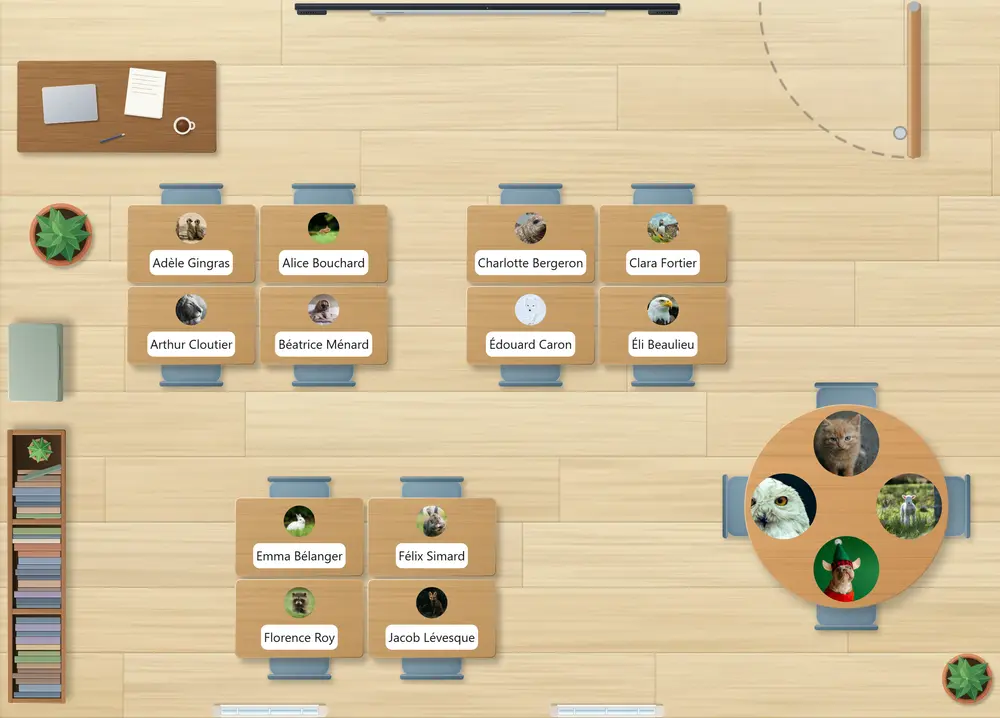
Reproduisez votre local à l'écran : chaque élève à sa place, avec sa photo, le mobilier et vos repères, prêt à projeter.

Ce qu'il vous faut
- Fond d'écranUn fond de couleur ou une photo pour chaque écran, et des animations qui jouent doucement derrière vos outils.
- ImageUne photo, un schéma ou une consigne visuelle au bon endroit du tableau, que toute la classe voit.
- Plan de classeLe plan de votre classe créé d'un coup, avec la photo de chaque élève, puis disposé comme votre local.
Votre plan de classe en 4 étapes
1. Choisissez le plancher
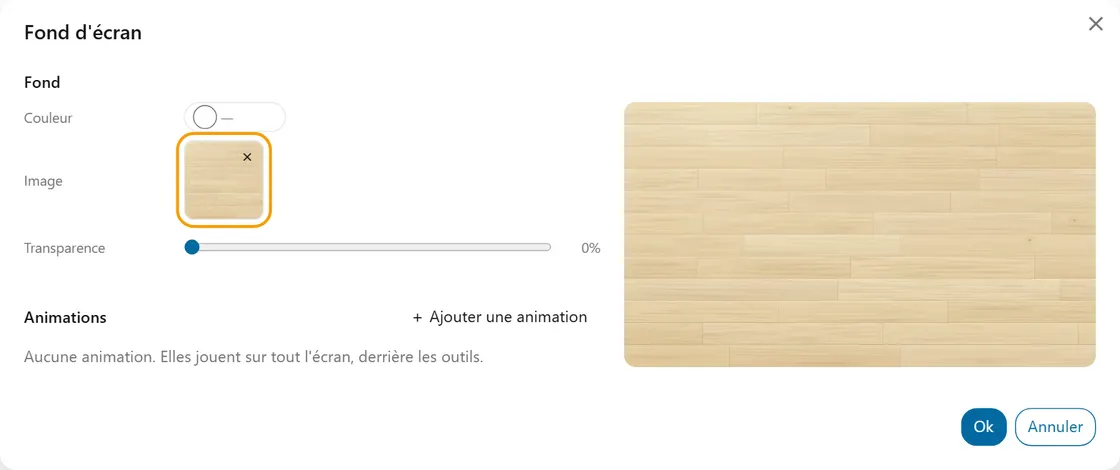
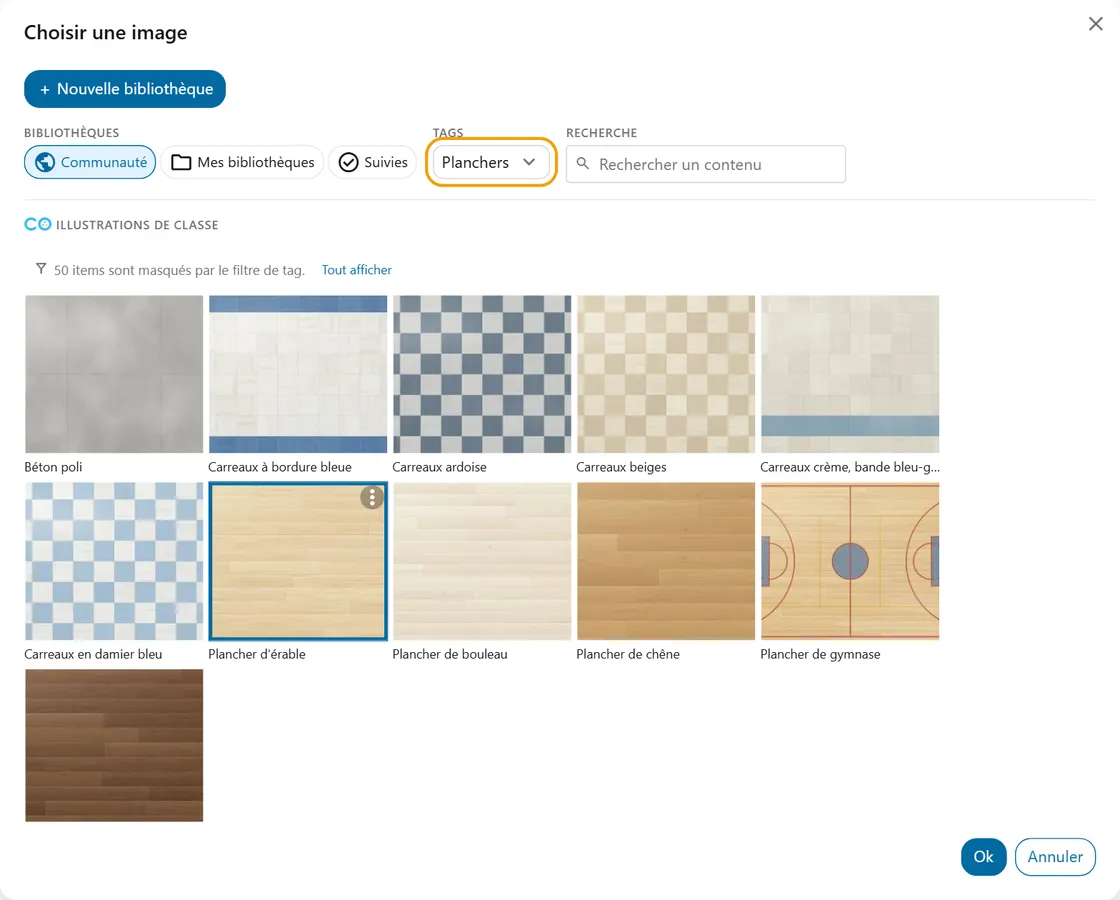
Dans un tableau interactif, ouvrez l'outil Fond d'écran et choisissez un plancher : bois, béton, carreaux, gymnase… Il couvre tout l'écran et donne le ton de votre local.
2. Ajoutez vos repères
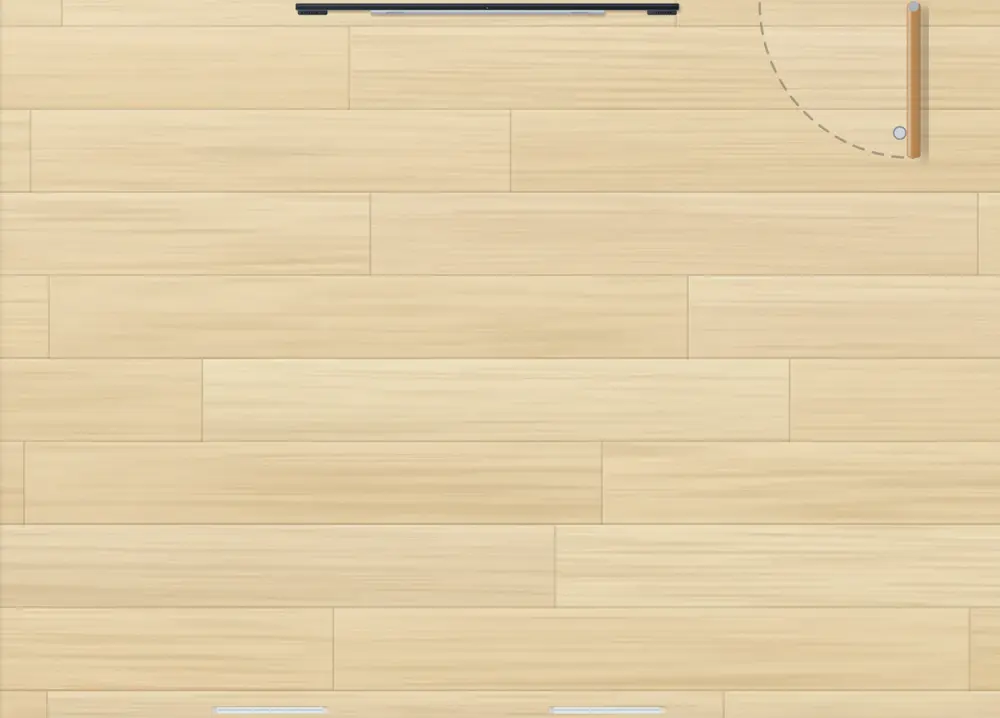
Avec l'outil Image, posez ce qui ne bouge pas : le tableau, la porte, les fenêtres. Dans le choix de l'image, ouvrez la banque « Illustrations de classe » : chaque pièce y est dessinée vue de haut. Vous préférez vos propres images ? Téléversez-les depuis le même choix, dans une de vos bibliothèques.
3. Ajoutez le mobilier
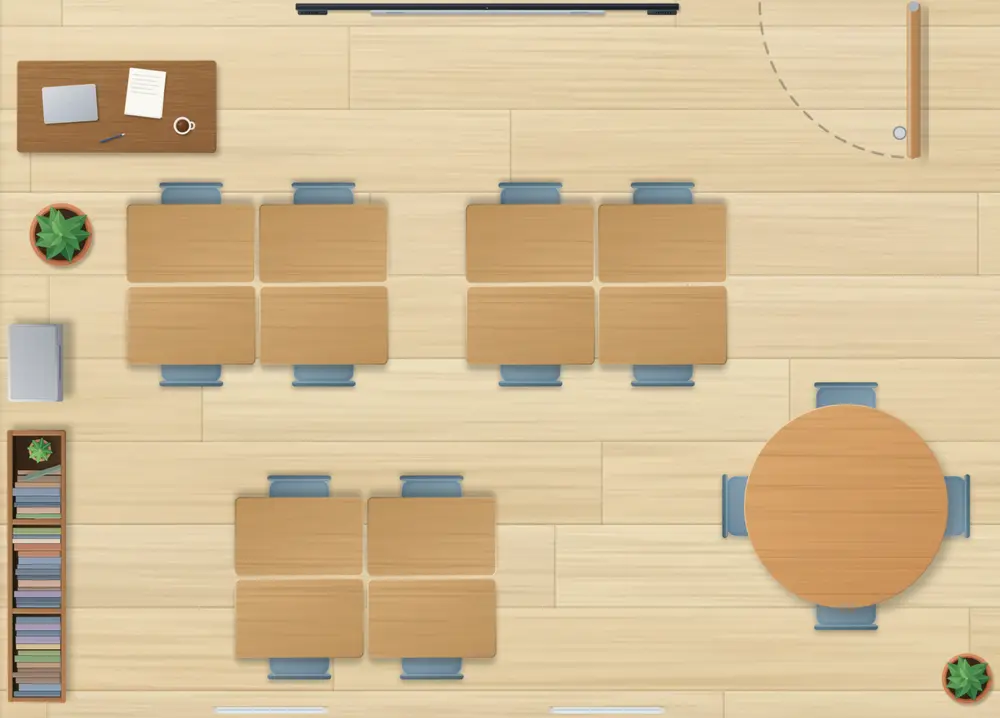
De la même façon, ajoutez les pupitres, votre bureau, les classeurs, la bibliothèque, une plante. Déplacez et faites pivoter chaque pièce jusqu'à retrouver votre local.
4. Placez les élèves
Ajoutez l'outil Plan de classe et choisissez votre classe : chaque élève arrive à l'écran avec sa photo et son prénom. Glissez-le ensuite sur son pupitre.
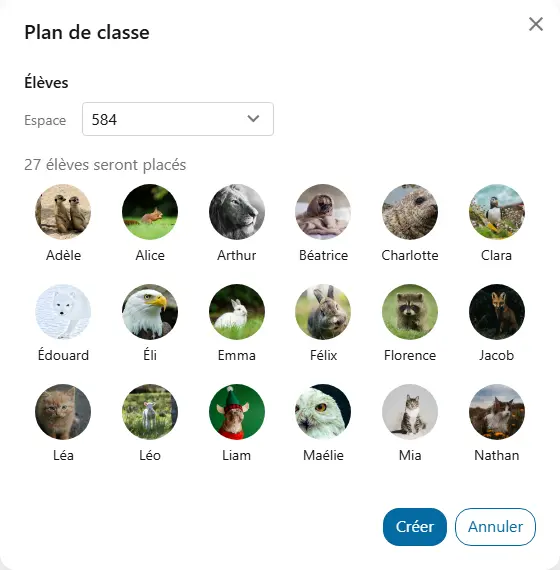
Voici la composition de votre classe :
Idées d'utilisation
- Accueillir une suppléance. Le plan montre qui est assis où, avec le visage de chacun : la personne qui vous remplace appelle chaque élève par son nom dès la première minute.
- Préparer un travail d'équipe. Regroupez les élèves à l'écran avant de déplacer les pupitres : chacun voit où aller, et le changement se fait dans le calme.
Bon à savoir
- Un élève qui rejoint la classe en cours d'année n'est pas ajouté au plan : ajoutez son outil Élève et placez-le.
Mis à jour le 29 octobre 2026