shape_line

Dessin

Entourez, soulignez et fléchez directement sur l'écran, par-dessus vos autres outils.
Dans votre classe

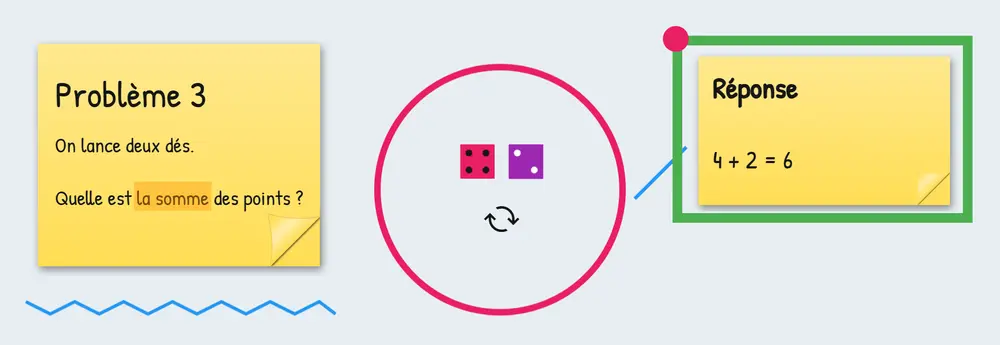
Entourer l'essentiel

Vous tracez un cercle autour d'un outil, d'une consigne ou d'une réponse.

Les élèves savent où regarder.

Relier et souligner

Vous tracez une ligne ou un trait libre pour relier deux éléments ou souligner un mot.

Ils suivent votre raisonnement d'un coup d'œil.

Surligner sans cacher

Vous dessinez un rectangle plein et baissez son opacité à 50 %.

Ils voient la zone et ce qu'elle recouvre.

Un écran annoté d'avance

Vous préparez vos annotations avant le cours, sur l'écran de la leçon.

Ils le trouvent déjà annoté.

À votre façon

  • FormeTracé libre, ligne, rectangle, rectangle rempli, cercle ou cercle rempli. Vous la choisissez à la création, puis vous tracez sur l'écran.
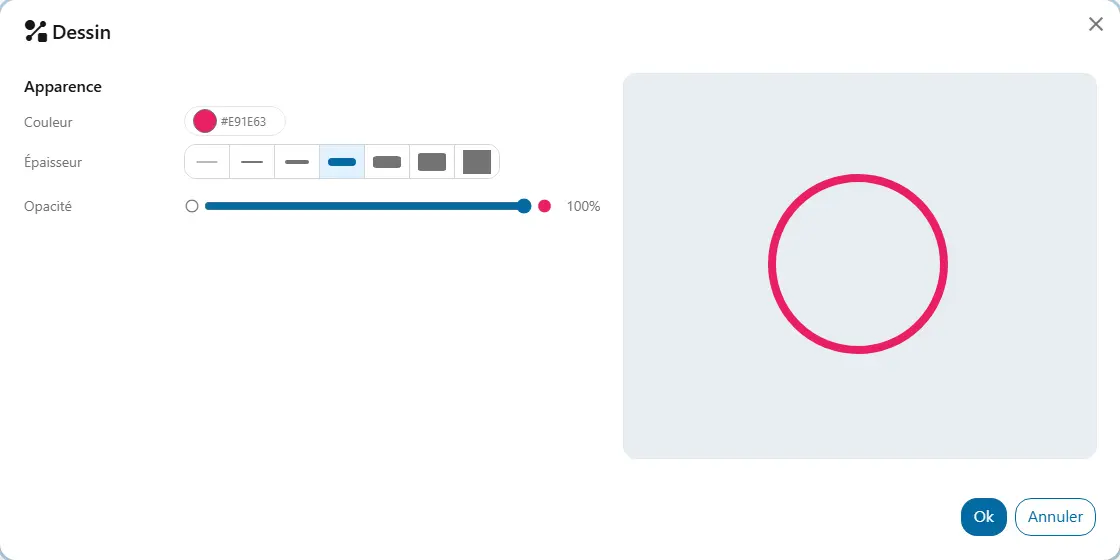
  • CouleurLa couleur de la forme : un rouge vif pour entourer une réponse, par exemple.
  • Épaisseur1, 2, 4, 8, 12, 18 ou 26. Pour les formes non pleines seulement : 8 donne une ligne bien visible au fond de la classe.
  • OpacitéEn pourcentage. Baissez-la pour qu'une forme pleine laisse voir ce qu'elle recouvre.

Bon à savoir

  • Une forme se déplace et pivote, mais ne se redimensionne pas : supprimez-la et retracez-la.
  • Un double-clic sur la forme ouvre ses réglages : couleur, épaisseur et opacité se modifient après coup, pas la forme.
  • En présentation, les formes s'affichent telles quelles. Seuls les propriétaires et les contributeurs de l'écran en créent.

Prêt à essayer Cooperius ?

Inscription gratuite